 Parleo
 → Traducción desde la pantalla
Traductor de inglés directamente en la pantalla del teléfono
Resalta una palabra desconocida en cualquier aplicación, y Parleo la traducirá y creará una tarjeta. La palabra volverá a aparecer al día siguiente para repasar, y luego otra vez, hasta que la memorices.

El camino de una palabra
Resaltas la palabra
En un artículo, chat o feed, en cualquier aplicación de tu teléfono.
Eliges «Parleo»
Parleo
La opción aparece en el mismo menú que «Copiar».
Ves la tarjeta
Traducción, ejemplo real, situación en español, foto y audio.
La palabra regresa
La repetición llega a intervalos hasta que la palabra se memoriza.
Botón sobre las aplicaciones
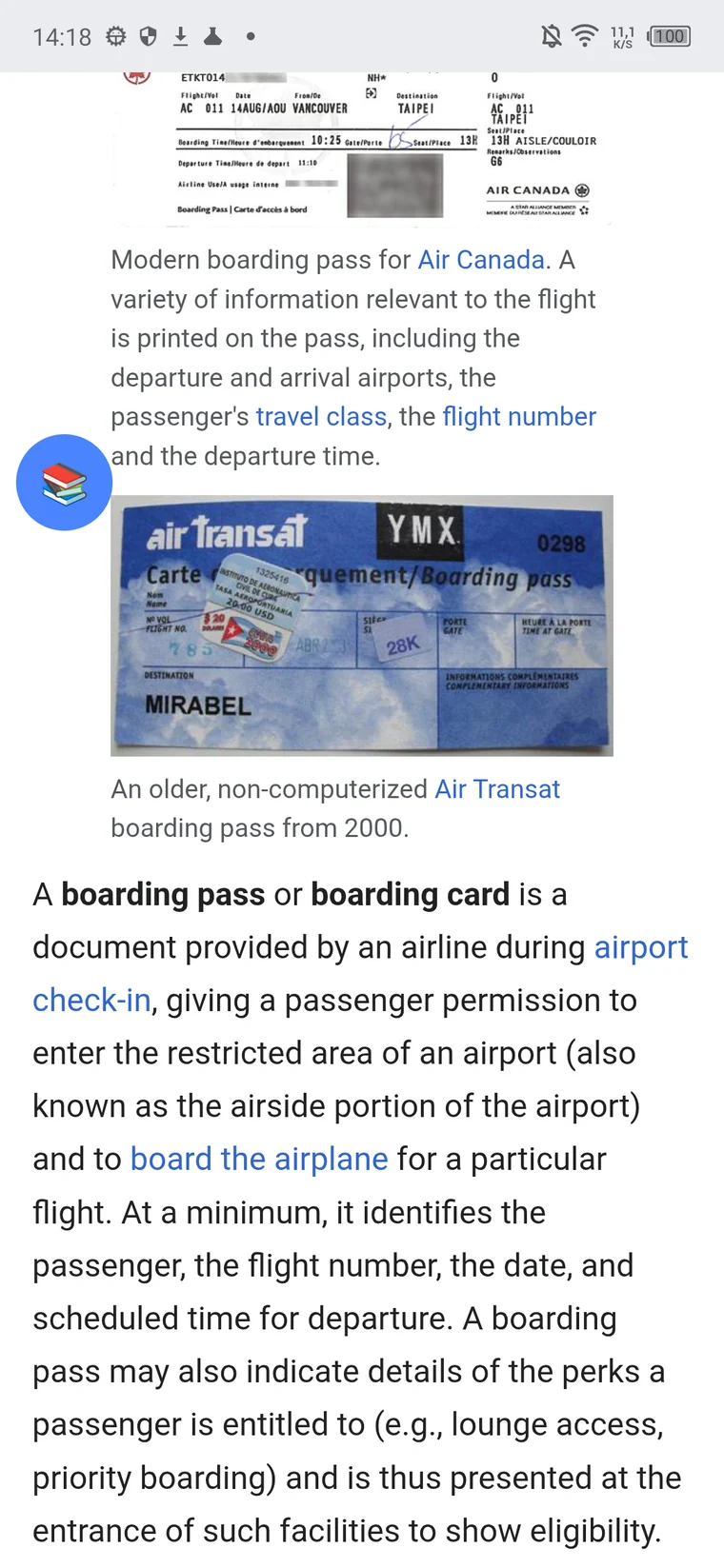
No siempre es posible resaltar texto: en un feed, en un video o en un juego, el sistema no lo permite. Para estos lugares, la aplicación de Android tiene otras dos entradas.
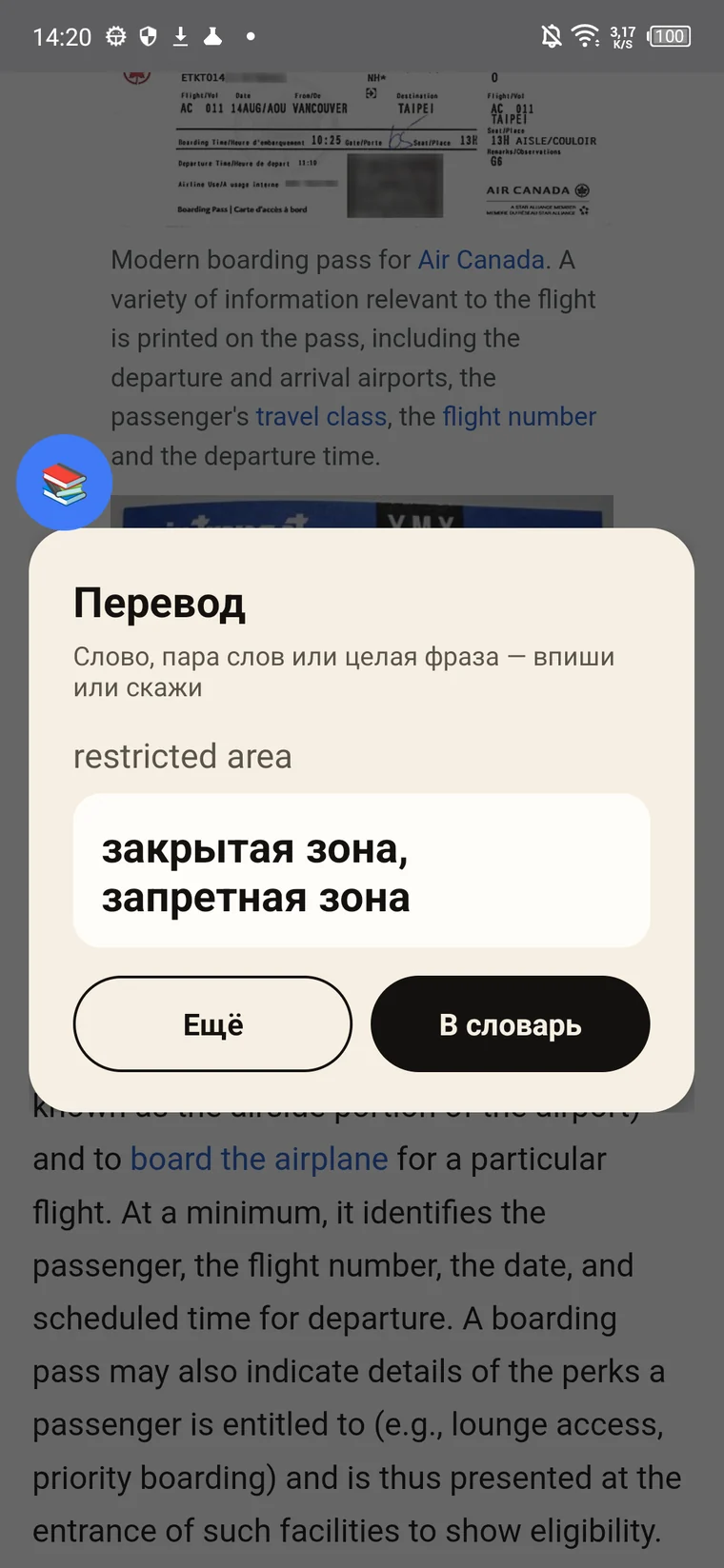
Botón redondo
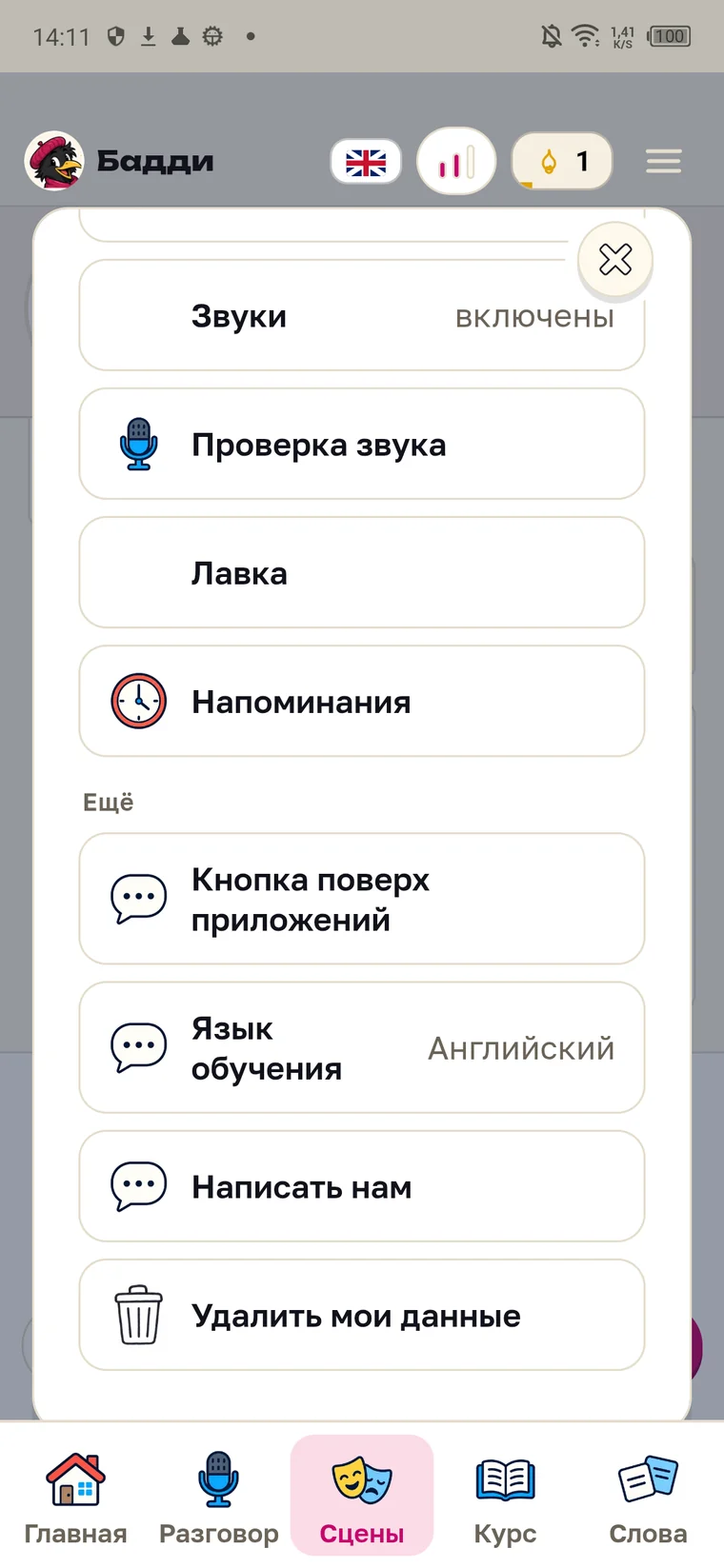
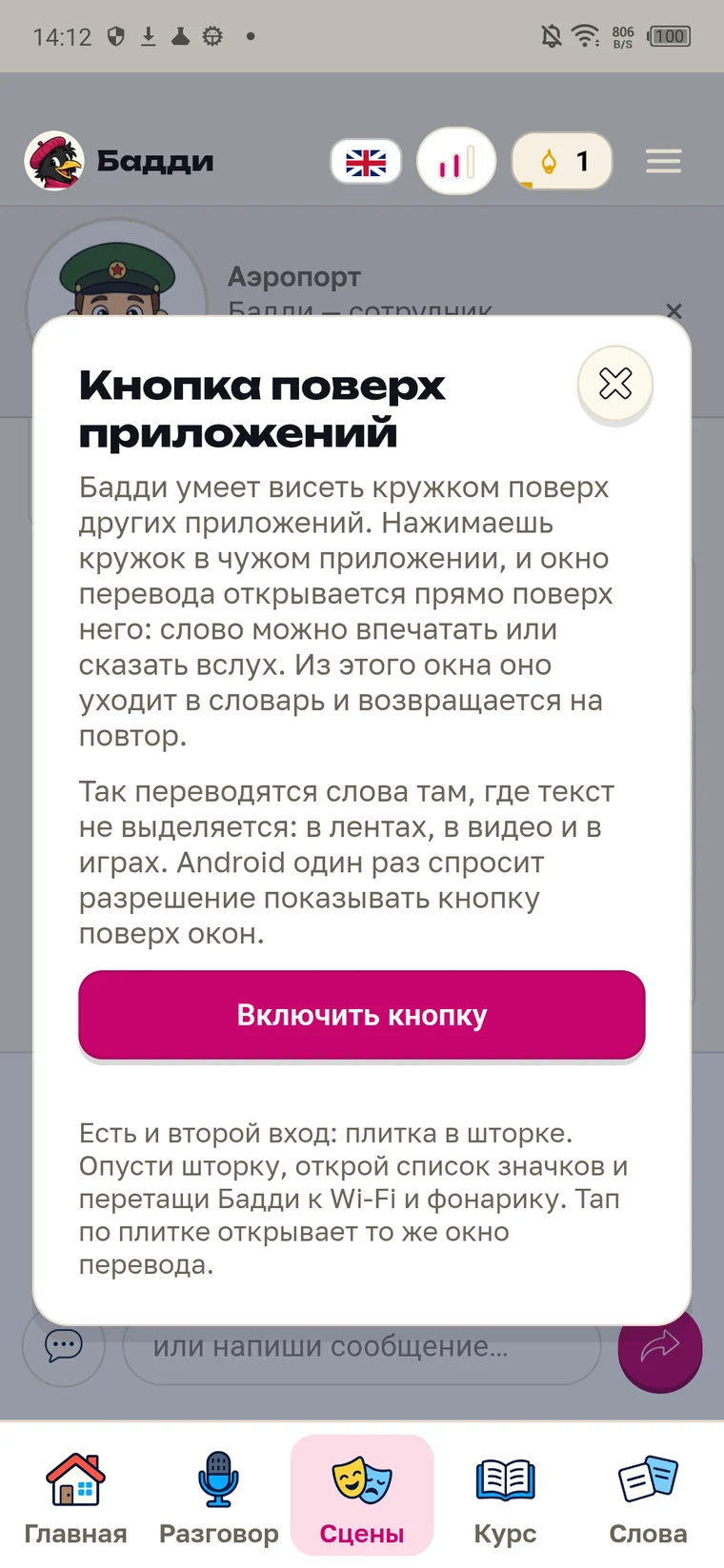
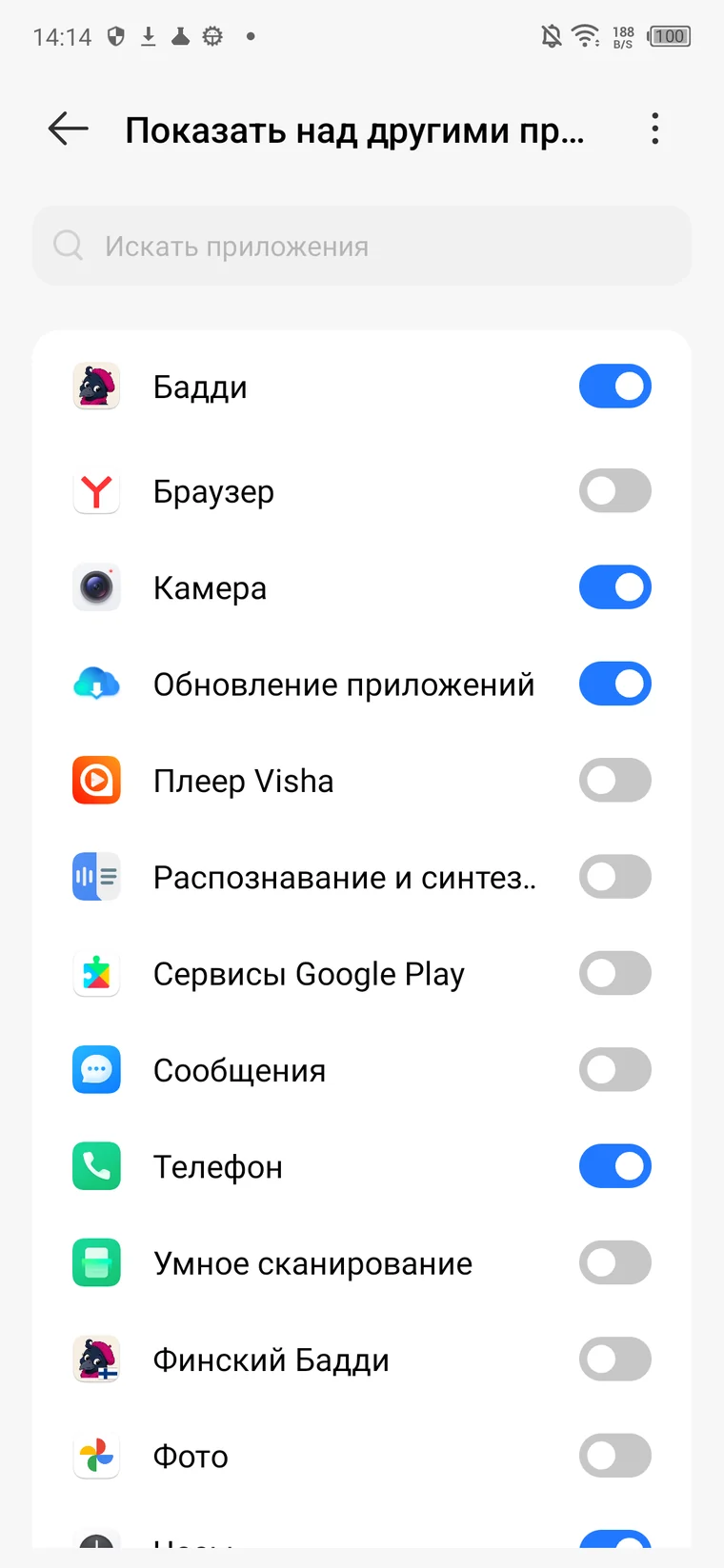
Se activa en el menú de la aplicación, en la línea «Botón sobre las aplicaciones». Android te pedirá una vez permiso para mostrarlo sobre otras ventanas. Luego, el botón permanece en el borde de la pantalla y se puede mover con el dedo a donde sea conveniente. Al tocarlo, se abre la ventana de traducción: la palabra se puede escribir o decir en voz alta.
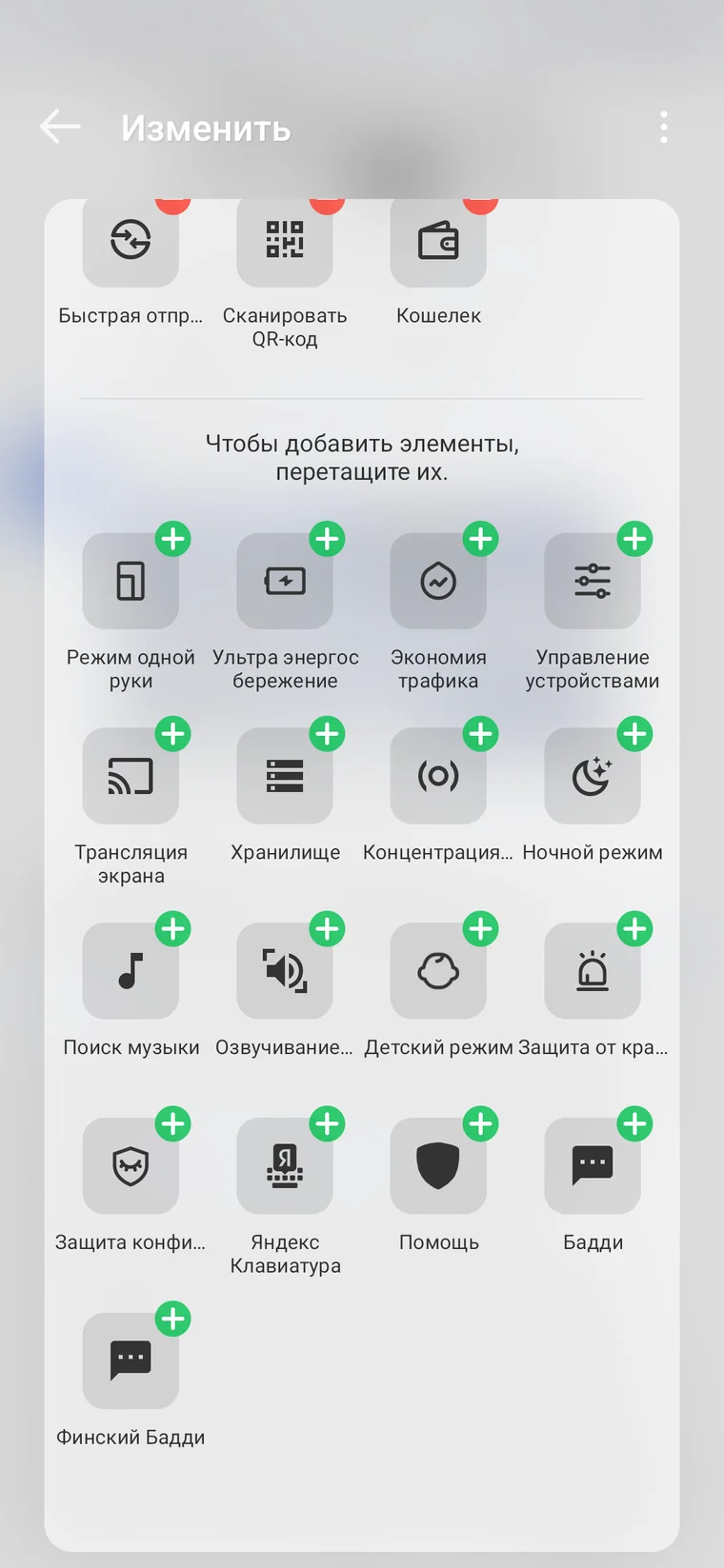
Mosaico en la barra de notificaciones
Baja la barra de notificaciones, abre la lista de iconos y arrastra Parleo junto a Wi-Fi y la linterna. Luego, la traducción se abre con un solo toque desde el mismo lugar donde silencias el sonido.
Palabra en el diccionario
Desde ambas ventanas, la palabra va al mismo diccionario que la resaltada en la pantalla, y regresa para repasar en los mismos intervalos.
¿Qué pasa con la palabra después de la traducción?
Un traductor normal muestra el significado y lo olvida. En Parleo, la traducción inicia una tarjeta.
Tarjeta por todos lados
Se selecciona una foto real para la palabra, un ejemplo vivo en inglés y una situación en español: dónde es apropiada esta frase. La tarjeta se puede corregir manualmente. La pronunciación se escucha con un botón.
Repetición por intervalos
La palabra que recordaste fácilmente volverá en unos días. Y la que te costó, vendrá mañana.
La palabra entra en la conversación
Parleo te sugiere las mismas palabras en la conversación y en los juegos, para que las pronuncies en voz alta, y no solo las reconozcas en la pantalla.
Traducción bidireccional
Parleo traduce frases en ruso al inglés, y frases en inglés al ruso. Él mismo determina la dirección según el texto.
- 1La palabra en inglés de la traducción se envía al diccionario con un solo toque.
- 2En la conversación, toca cualquier palabra en la réplica de Parleo — verás el significado, sin interrumpir el diálogo.
- 3El mosaico en la barra de notificaciones del teléfono abre la entrada de palabras en dos toques.
¿En qué se diferencia de un traductor?
| Traductor normal | Parleo | |
|---|---|---|
| Después de la traducción | la ventana se cerró, la palabra se fue al historial de búsquedas | la palabra se guardó en el diccionario como una tarjeta |
| Qué se ve de la palabra | significado | traducción, ejemplo, situación, foto, audio |
| En una semana | buscas esta palabra de nuevo | ella misma vino a la repetición |
| Resultado | entendiste la frase | dijiste esta palabra en voz alta en la conversación |
| Documentos largos | traduce completamente | traduce una palabra o frase |
Dónde funciona la traducción
En el navegador, la traducción funciona de inmediato y de forma gratuita: abre Parleo, escribe una palabra o frase en el campo y obtén la traducción. La selección en otras aplicaciones, el botón flotante y el mosaico en el panel están en la aplicación para Android.
Preguntas frecuentes
¿Se necesita VPN?
No. El servidor está en Rusia y accede a los modelos por sí mismo.
¿Funciona la traducción en iPhone?
La traducción en el navegador, sí, junto con el diccionario y las repeticiones. La selección de texto en otras aplicaciones y el botón flotante solo están disponibles en Android: allí el sistema lo permite.
¿Cuánto cuesta la traducción?
Nada. La traducción y el diccionario son gratuitos sin límites de cantidad. La suscripción es necesaria para las conversaciones de voz.
¿Parleo traduce textos completos?
No, traduce una palabra o frase, lo que hayas seleccionado. Para documentos largos, necesitas un traductor normal.
¿A dónde van mis palabras?
A tu diccionario en el servidor, vinculado al dispositivo. Se pueden ver en la aplicación, se pueden corregir y eliminar.